
ASM32 1 配置asm32环境
基本运行环境
打开VS2019,新建C++空项目
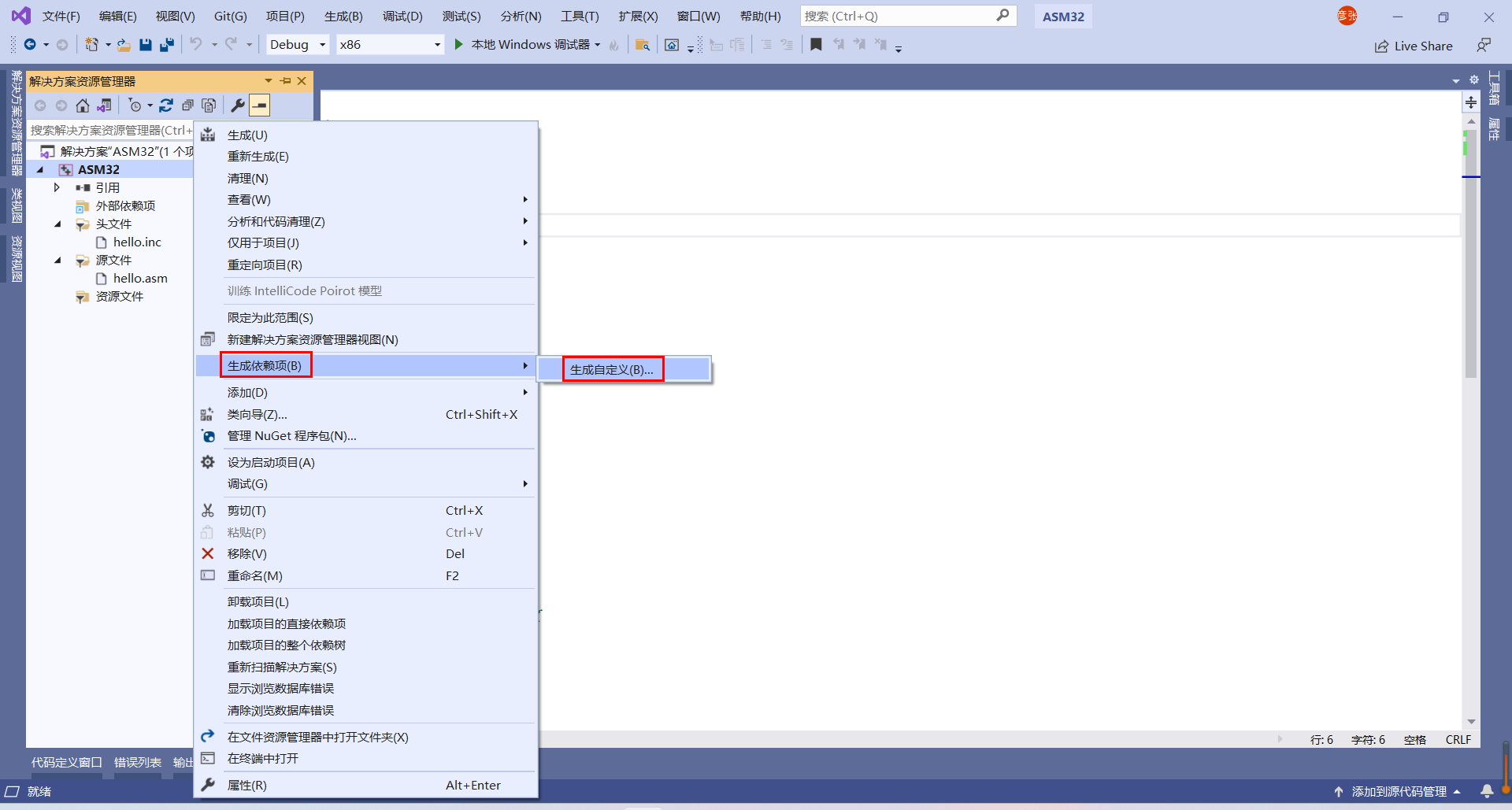
生成依赖项
右键项目名称,依次选择生成依赖项、生成自定义
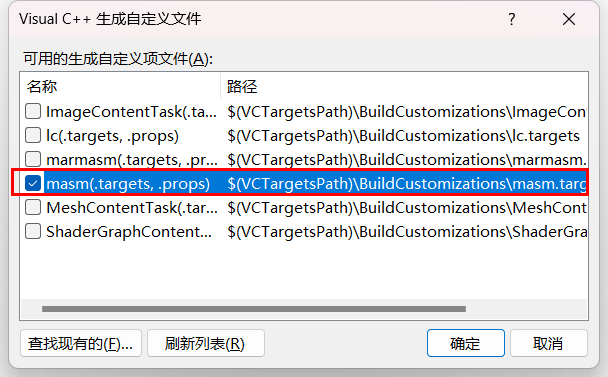
在弹出的窗口中勾选masm,点击确定
添加汇编源文件
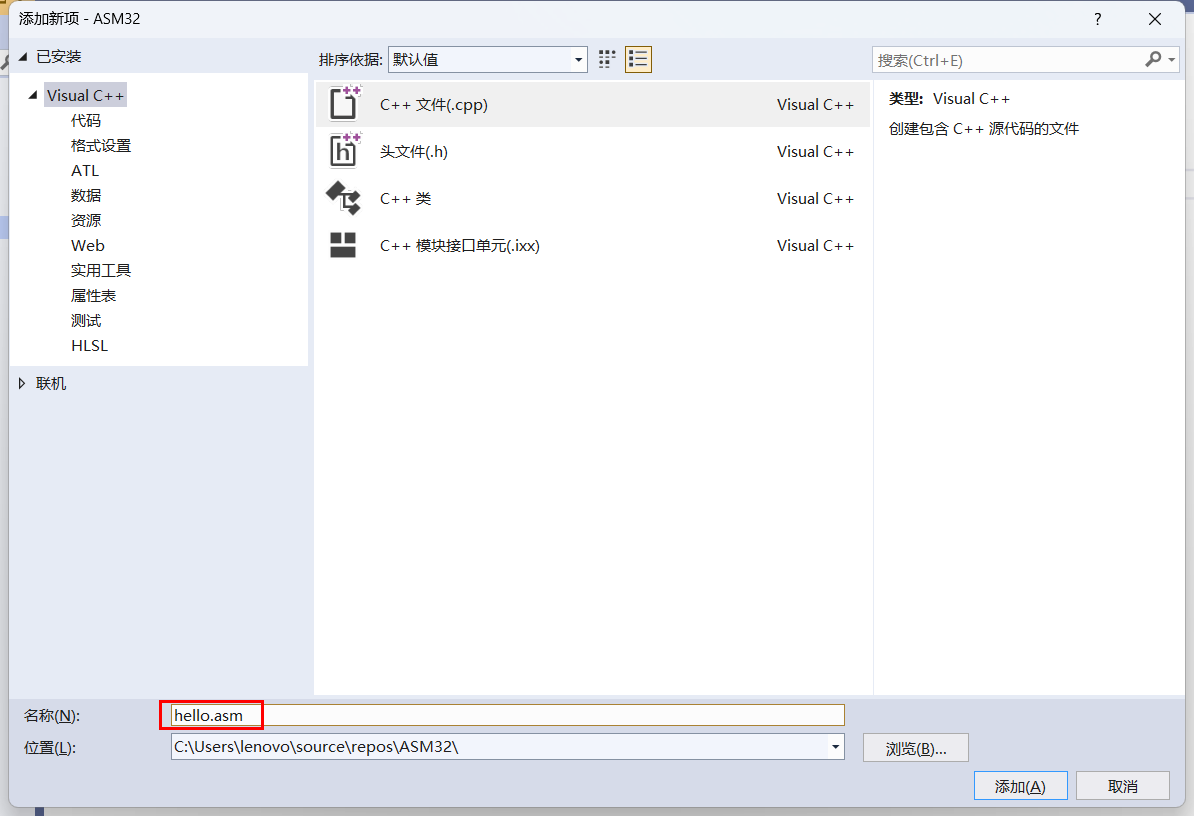
右键“源文件“文件夹,依次选择添加、新建项
在弹出的窗口中选择C++文件(.cpp),注意名称中的后缀名要改为.asm
右键源文件,选择属性,配置如下
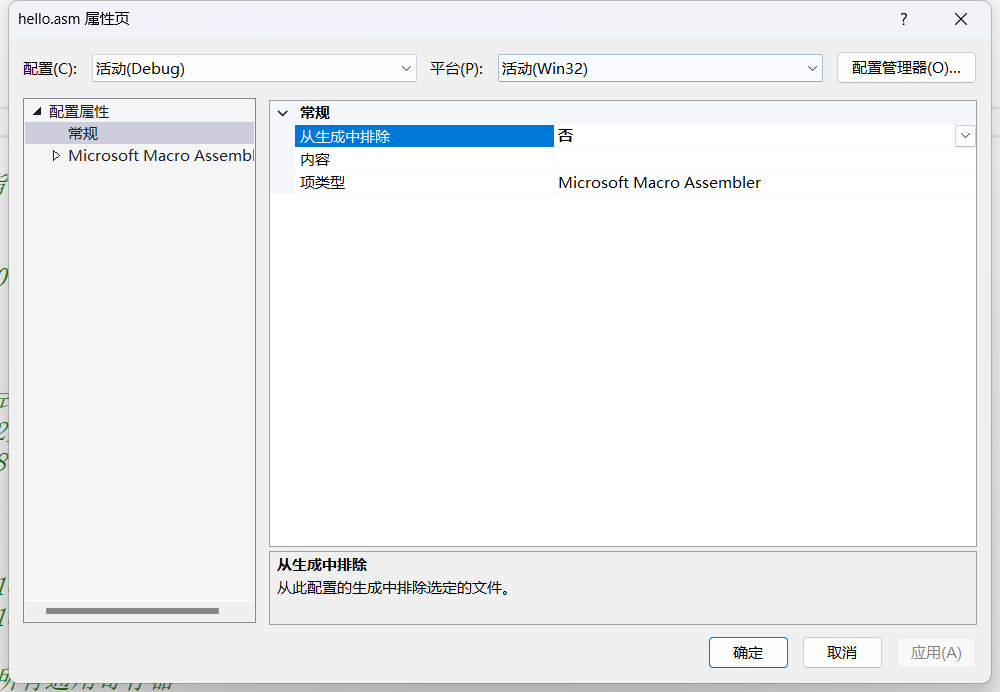
至此汇编语言的基本运行环境配置完毕
添加Irvine32链接库
Irvine32 链接库提供了很多简单的输入输岀接口,因此有必要添加Irvine32链接库,方便后续编程
下载并解压
Irvine32 链接库文件下载地址Assembly Language for x86 Processors (asmirvine.com)
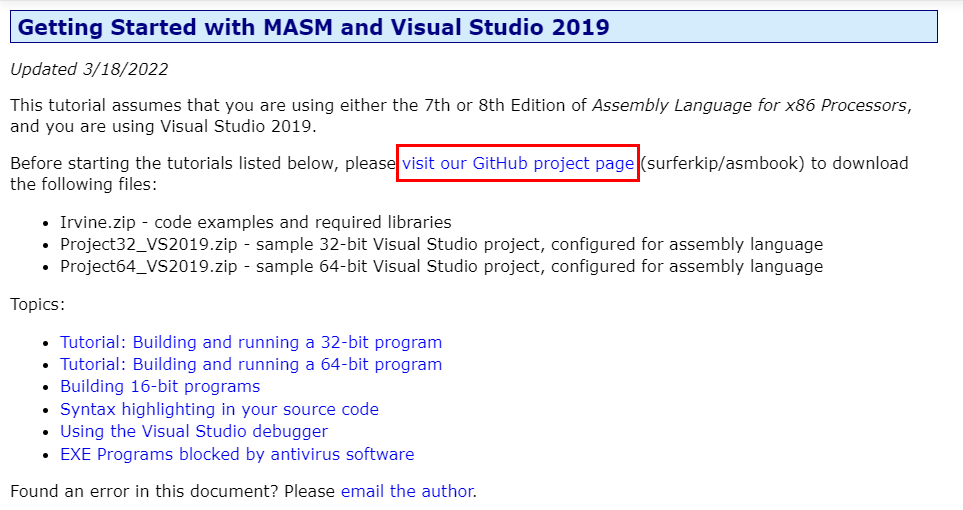
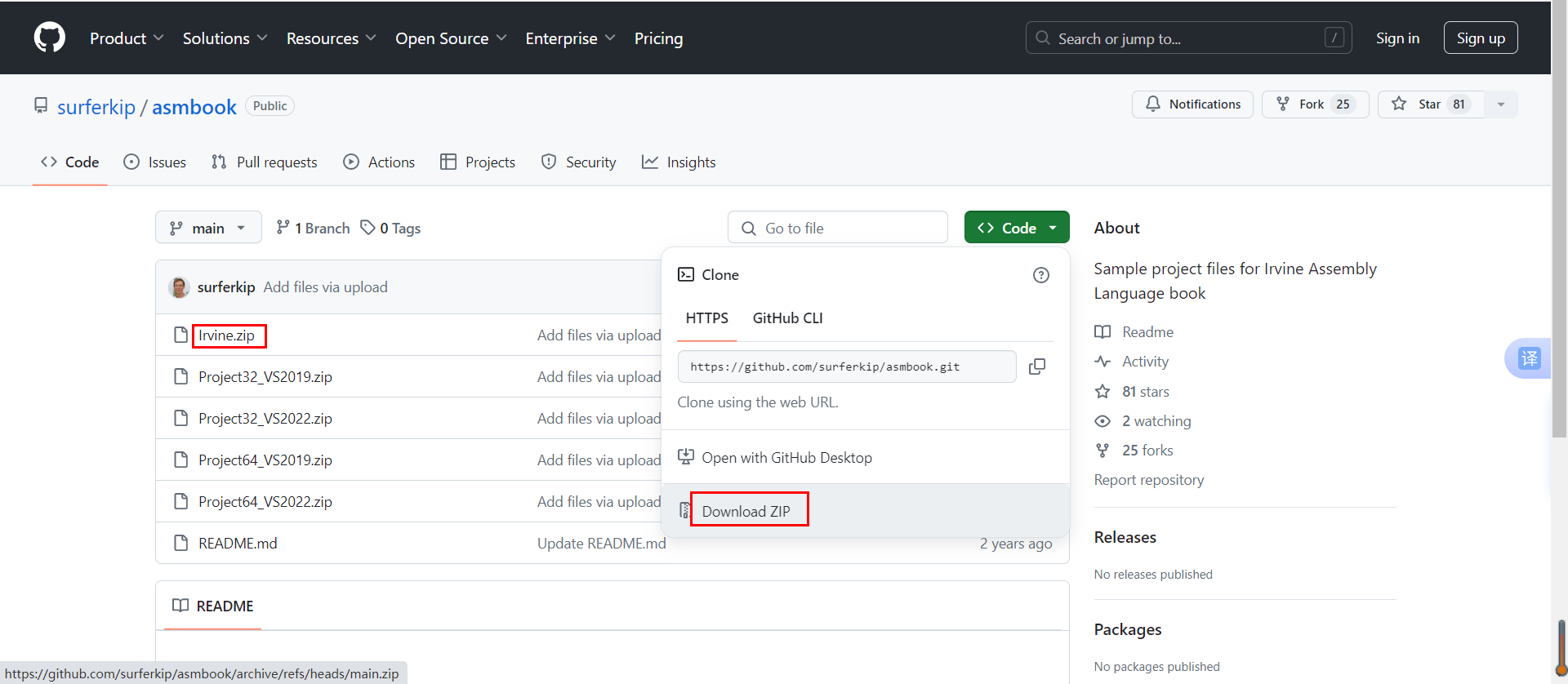
记住解压的路径,配置VS2019需要用到
配置VS2019
右键项目,选择属性,打开属性页面板
选择“Microsoft Macro Assembler”→“General” ,在Include Paths一栏输入Irvine32文件解压的路径
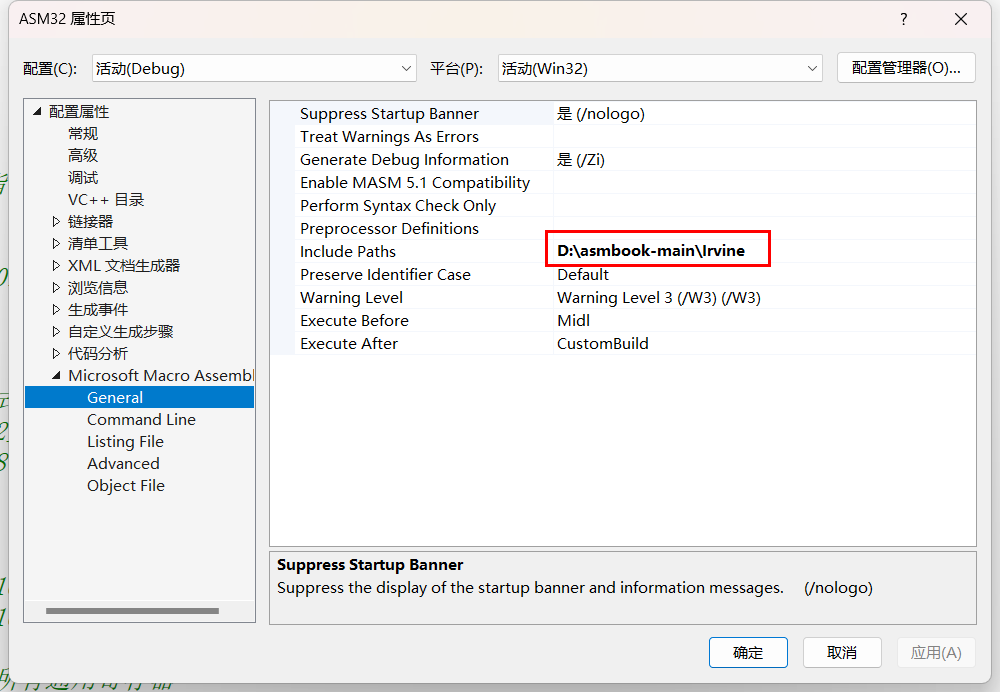
选择“链接器”→“常规”→“附加库目录”,输入 Irvine32文件解压的路径
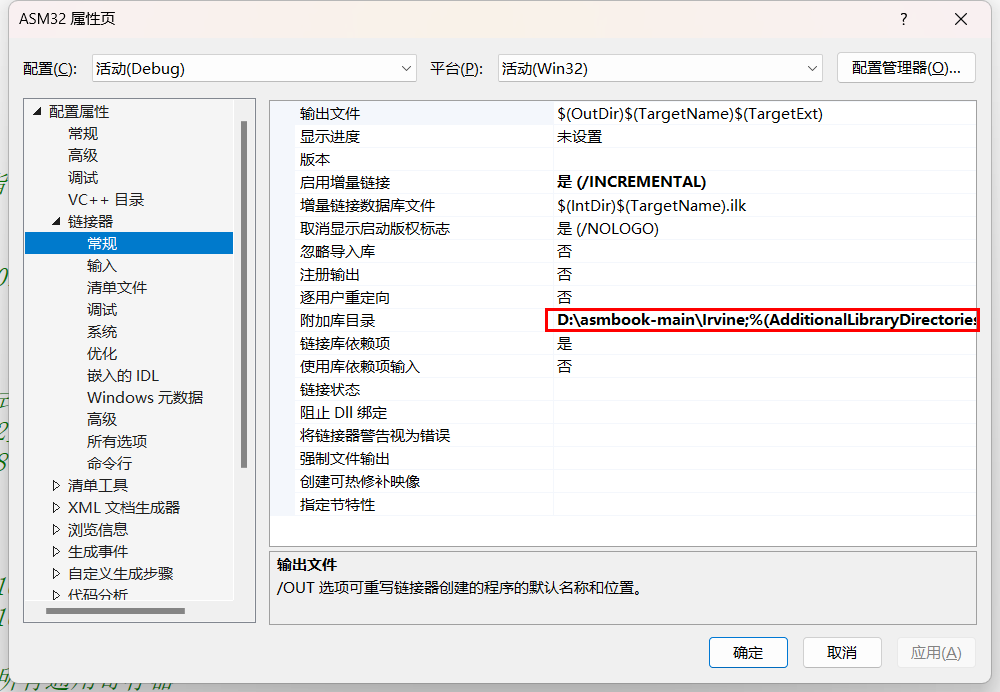
选择“链接器”→“输入”→“附加依赖项”,输入“Irvine32.lib”
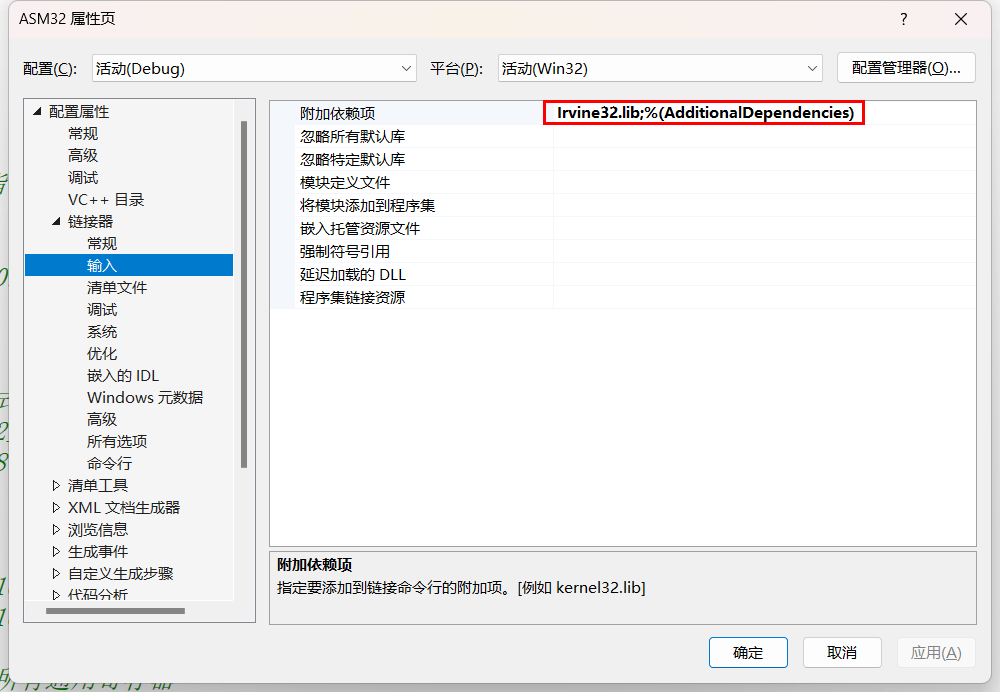
点击确定,配置完成
代码高亮插件
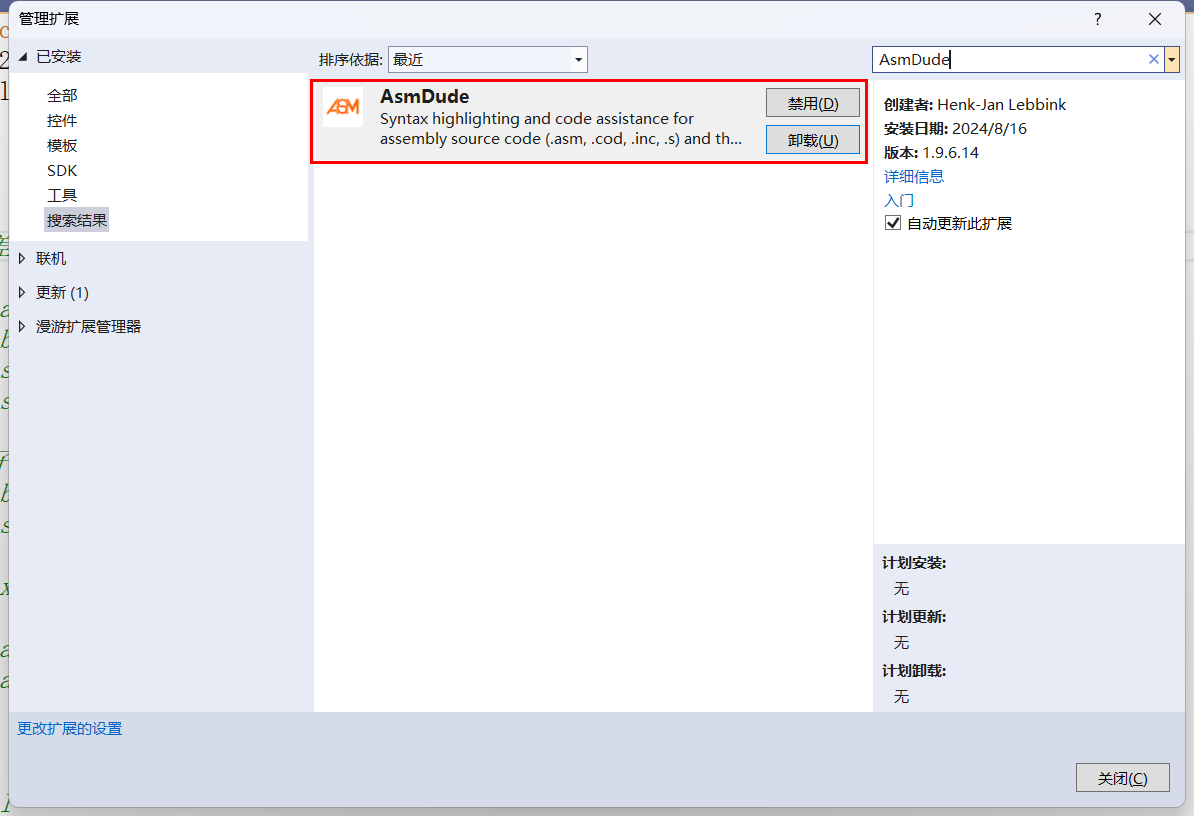
VS2019默认没有汇编代码的语法高亮提示,安装AsmDude插件可以实现语法高亮
在VS2019中依次选择扩展->管理扩展,打开管理扩展面板

选择联机,搜索AsmDude,安装后重启VS2019即可
本博客所有文章除特别声明外,均采用 CC BY-NC-SA 4.0 许可协议。转载请注明来自 Hexo!